先看结论
- 只下载官方的
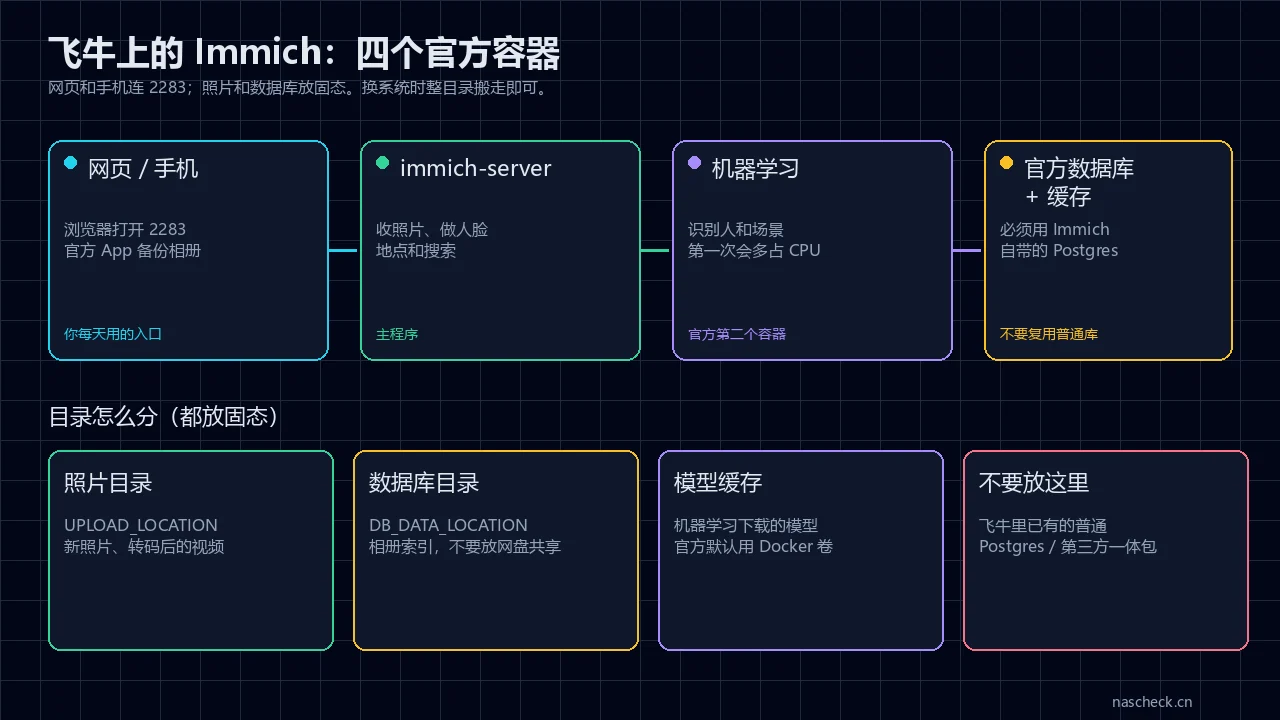
docker-compose.yml和example.env。四个容器一起启动:主程序、识别、官方数据库、缓存。 - 照片目录和数据库目录都放固态。机械盘只适合以后放很少打开的旧照片。
- 第一次打开
http://NAS的局域网IP:2283,最先注册的人就是管理员。 - 不适合:内存长期低于 6 GB、只想在飞牛应用商店点一下、准备把 2283 直接暴露到公网。
- 最大风险:拿普通 Postgres 或网上的一体包去接 Immich,容器会起不来或过几天数据对不上。
它和 NAS 自带相册差在哪
相册类的软件功能运行方式都大差不差。我装它是因为人脸分得更准、分类更细,而且不绑死任一操作系统:以后换系统,把照片目录和数据库目录拷走就能再开。
真正拉开差距的是这几处。官方说明分别在 搜索、外部库、手机备份。
用一句话搜照片。 搜索框可以打「穿红衣服的小孩」「海边的晚饭」,不必事先打标签。它看的是画面,不是文件名。照片上的字也能搜到。常见 NAS 相册多半只能搜日期、文件名。
人会自动归堆。 照片多了,侧栏会出现人物。同一个人的脸收在一起,比系统自带相册细。
旧文件夹不用再传一遍。 网盘里已经下好的目录可以挂进去当外部库,Immich 只做索引,文件还在原处。本机后来就是这样挂历史照片的。
手机是官方 App。 勾选相册后会备份;同一张图按内容跳过,不会传两遍。不少开源相册要另找上传工具。
不想碰命令行、内存长期不到 6 GB,或者就要厂商包办远程和备份,用系统自带相册更省事。机器要求见 Immich Requirements:建议 6 GB 内存起、推荐 8 GB。缩略图和转码视频大约再占相册体积的 10%~20%。
文里这些词是什么意思
| 你看到的 | 人话 |
|---|---|
| 容器 | 一个打包好的小程序,四个加在一起才是完整 Immich |
| compose 文件 | 告诉电脑「这四个小程序怎么启动」的清单 |
.env | 清单旁边的填空:照片放哪、密码是什么 |
| UPLOAD_LOCATION | 新照片存到 NAS 的哪个文件夹 |
| DB_DATA_LOCATION | 相册的索引数据库放哪,不是照片本身 |
| healthy | 这个小程序自己报「我正常」 |
| 2283 | 网页和手机要访问的端口 |
先用 SSH 进飞牛
后面命令都在 NAS 上跑。Windows 不用另装软件。
- 飞牛网页打开 SSH(默认端口 22)。
- 电脑按
Win + R,输入cmd回车。 - 输入(用户名和 IP 换成你的):
ssh 你的用户名@NAS的局域网IP- 第一次问是否继续,输入
yes。密码输入时屏幕不显示字符,输完回车。 - 提示符变成
你的用户名@主机名:~$就进了。
进不去:确认飞牛已打开 SSH,电脑和 NAS 在同一局域网,IP 在飞牛首页或路由器设备列表里看。
开始前要准备什么
| 项目 | 要求 | 怎么确认 |
|---|---|---|
| 系统 | 飞牛 fnOS,已打开 Docker | 飞牛网页能进「容器」或「Docker」 |
| 命令 | 能用 docker compose(中间有空格) | 进 SSH 后跑下面两条 |
| 盘 | 系统或数据固态上至少留十几 GB | df -h 看固态那一行 |
| 权限 | 账号已加入 docker 组,或能用管理员命令 | docker ps 不报权限错误 |
| 备份 | 这是新装。若目录里已有旧相册,先复制走 | 空目录再开始 |
docker --version
docker compose version
df -h
本机 2026-08-25 核对:Docker 28.5.2,Compose v2.40.3,固态剩余约 800 GB。Immich 版本是 v3.1.0(镜像标签写 v3,会跟官方当前 v3 走)。
如果提示找不到 docker compose,先去飞牛打开 Docker,不要用已经淘汰的 docker-compose(带横杠)。官方说明见 Immich Docker Compose。
操作步骤
1. 在固态上建目录
为什么做: 照片和数据库分开放,换机器时好搬;数据库不能放网盘共享目录,官方写明网络共享不支持,见 环境变量说明。
mkdir -p /你的固态目录/docker/immich/library
mkdir -p /你的固态目录/docker/immich/postgres
cd /你的固态目录/docker/immich
飞牛里固态常见是单独一块存储空间。不要选机械盘上的「家庭相册」文件夹当数据库目录。
正常结果: pwd 打出的路径以你的固态目录结尾,并且能看到刚建的 library、postgres。
失败时先查: df -h 看你是不是进了机械盘;路径里不要用中文空格和全角标点。
2. 下载官方那两份文件
为什么做: 网上很多过期清单会指向普通数据库或一体包。官方每次发版都提供当前可用的两份文件。
cd /你的固态目录/docker/immich
wget -O docker-compose.yml https://github.com/immich-app/immich/releases/latest/download/docker-compose.yml
wget -O .env https://github.com/immich-app/immich/releases/latest/download/example.env
ls -l docker-compose.yml .env
浏览器下载也行:把 example.env 改名为 .env,再放到这个目录。地址仍用上面这两条官方链接。
正常结果: 两个文件都在,docker-compose.yml 里能看到 immich-server、immich-machine-learning、immich_postgres、immich_redis。
本机同一天下载的官方清单里,数据库镜像是 ghcr.io/immich-app/postgres:14-vectorchord0.4.3-pgvectors0.2.0。名字很长,记住一点就够:必须是 Immich 自己的 Postgres。
失败时先查: wget 报错就换飞牛能出门的网络后再下;不要改用随便搜到的百度网盘压缩包。
3. 填写照片路径、时区和数据库密码
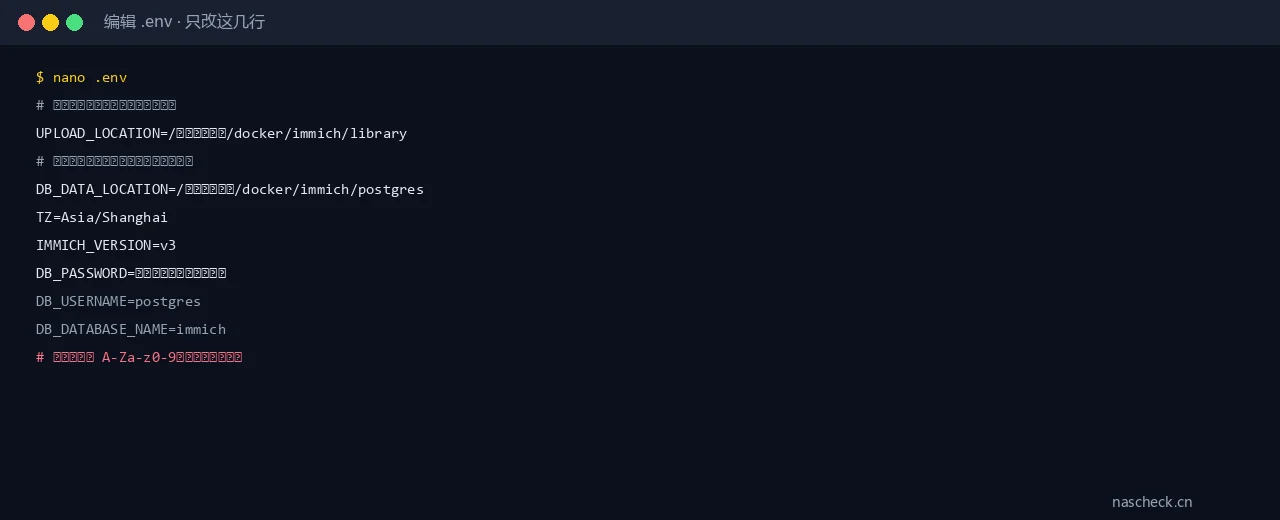
为什么做: 不填路径,照片会堆在当前目录的 ./library,以后很难分清哪块盘。密码官方要求只用英文字母和数字。
nano .env不会 nano:用飞牛「文件管理」找到这个隐藏文件(先打开「显示隐藏文件」),用文本编辑保存成 .env,不要存成 .env.txt。
改成类似下面这样,路径换成你的固态目录:
UPLOAD_LOCATION=/你的固态目录/docker/immich/library
DB_DATA_LOCATION=/你的固态目录/docker/immich/postgres
TZ=Asia/Shanghai
IMMICH_VERSION=v3
DB_PASSWORD=换成一串英文字母和数字
DB_USERNAME=postgres
DB_DATABASE_NAME=immich
DB_PASSWORD 只能用 A-Za-z0-9,不要 !@# 和空格,否则 Docker 解析会出问题。改完用 Ctrl + O 保存,Ctrl + X 退出。
正常结果:
grep -E 'UPLOAD_LOCATION|DB_DATA_LOCATION|TZ|IMMICH_VERSION' .env四行都是你刚填的值,没有中文引号,没有行尾多余空格。
失败时先查: Windows 记事本有时会存成 UTF-16。尽量在 NAS 上改。路径两端不要加引号,除非路径里真有空格。
4. 启动四个容器
为什么做: 清单和填空都齐了,一次拉起来。第一次会下载镜像,要等几分钟,视网络而定。
cd /你的固态目录/docker/immich
docker compose up -d
国内拉 ghcr.io 若失败,先确认 NAS 能访问外网。本机可以直接拉取。
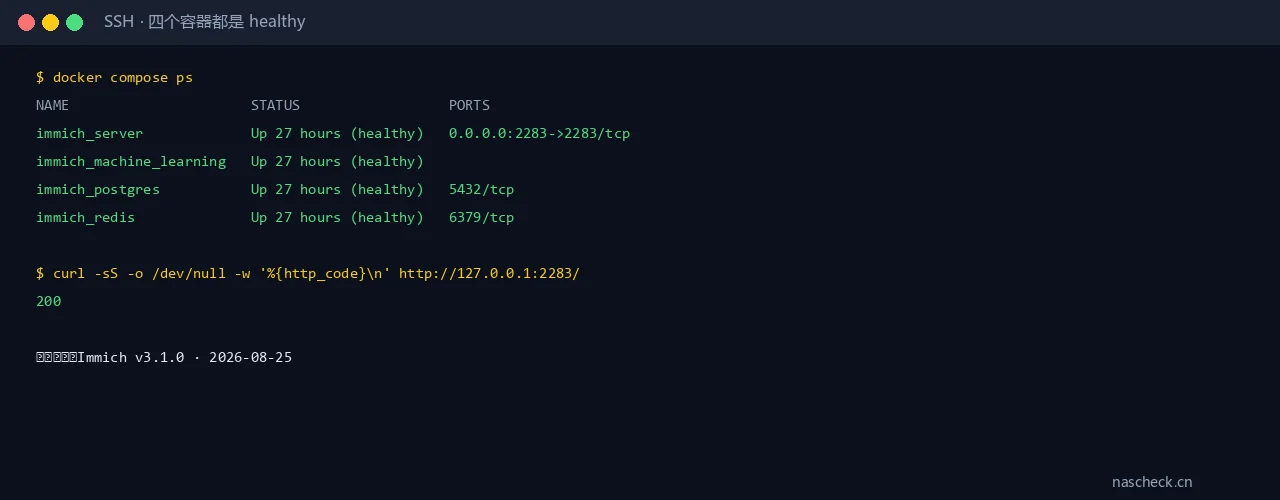
正常结果: 命令结束没有红色报错。接着查状态:
docker compose ps
curl -sS -o /dev/null -w "%{http_code}\n" http://127.0.0.1:2283/
四个名字都应是 healthy(或至少 running 且过一两分钟变成 healthy)。本机端口检查返回 200。
失败时先查:
docker compose logs --tail=80看到 unknown shorthand flag: 'd' 或抱怨 compose 版本,说明用的不是 docker compose。看到 healthcheck.start_interval,按官方说明把数据库那段里的 start_interval 注释掉再启动。
5. 第一次打开网页,注册管理员
为什么做: 容器起来还不等于相册能用。官方规定:第一个注册的人就是管理员,见 安装后步骤。
同一局域网的电脑浏览器打开:
http://NAS的局域网IP:2283第一次应看到开始使用 / 注册。填邮箱、密码,记住这对账号。家庭其他成员以后由管理员在网页里添加,不要每人抢着当第一个。
已经装过、再打开,就会看到登录页。本机截到的是登录页:
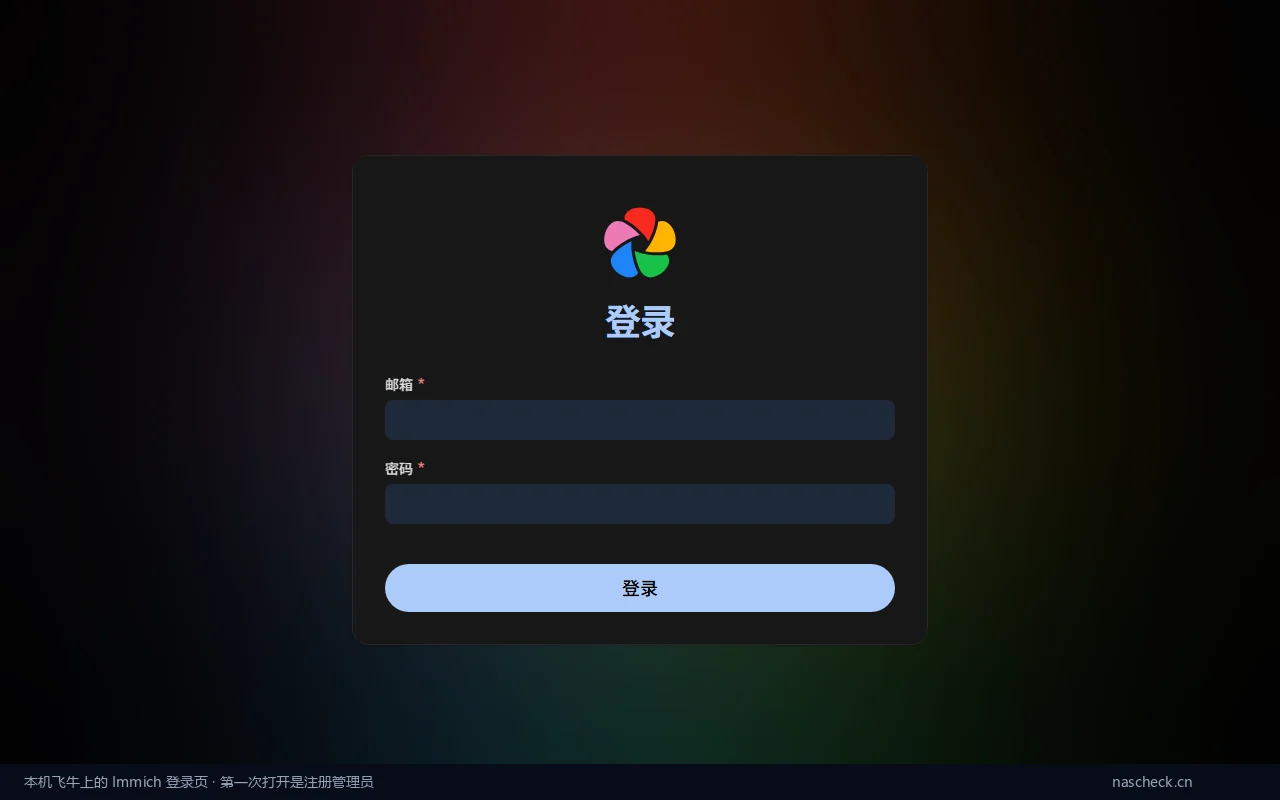
正常结果: 能进相册首页。即使还没有照片,也不应卡在报错页。
失败时先查: 电脑和 NAS 是否同一局域网;飞牛防火墙是否挡了 2283;docker compose ps 里 immich_server 是不是 healthy。不要用 https:// 去开还没做证书的局域网地址。
6. 手机安装官方 App 并备份
为什么做: 电脑网页适合整理;日常拍照靠手机自动传。
- 手机装官方 Immich(App Store / Google Play / 官方 GitHub 发布页)。
- 服务器地址填
http://NAS的局域网IP:2283,和电脑浏览器一样。 - 用刚注册的管理员账号登录。
- 按 App 提示打开备份,勾选要上传的相册。
出门以后局域网 IP 会连不上。那是组网的事,不是 Immich 没装好。家里用就先保证同一 Wi-Fi 能传。
正常结果: App 显示备份进行中或已完成;过几分钟网页时间线出现新照片。
失败时先查: 手机是不是连了访客 Wi-Fi;地址有没有漏写 http://;端口是不是 2283。
装完先不要做的事
- 不要把 2283 在路由器上对公网做端口映射。要出门看,另做带密码和 HTTPS 的方案。
- 不要先关手机备份「为了让机械盘睡觉」。照片目录在固态上时,备份不会去转机械盘。机械盘反复转的问题见 飞牛机械硬盘被频繁唤醒如何解决。
- 不要改完
.env只点「重启」。官方要求重建容器:docker compose up -d。必要时再加--force-recreate,见 环境变量说明。 - 不要用飞牛里已经在跑的普通 Postgres,也不要找「一个容器包打天下」的第三方镜像。本机踩过:
postgres:latest缺 Immich 要的扩展,端口对不上,相册起不来。
常见问题与排错
浏览器打不开 2283
现象: 电脑提示无法访问,或一直转圈。
怎么查:
cd /你的固态目录/docker/immich
docker compose ps
curl -sS -o /dev/null -w "%{http_code}\n" http://127.0.0.1:2283/
ss -lnt | grep 2283
看到什么算是它: NAS 本机 curl 已是 200,但别的电脑打不开 → 网络或防火墙。本机都不是 200 → 主程序没起来。
处理: 先让四个容器变 healthy。电脑改用局域网 IP,不要用 127.0.0.1(那是电脑自己)。飞牛安全设置里不要挡 2283。
确认好了: 电脑浏览器能看到注册或登录页。
容器一直重启,日志在抱怨数据库
现象: immich_server 或 immich_postgres 状态是 Restarting。
怎么查:
docker compose ps
docker compose logs --tail=100 immich-server
docker compose logs --tail=100 database
看到什么算是它: 日志出现向量扩展、vectorchord、连不上 database:5432、密码认证失败。
处理: 停掉并确认你没有把飞牛里别的 Postgres 填进这份清单。数据库镜像必须是 Immich 官方那一行。密码和 .env 里完全一致,且只有字母数字。数据库目录必须是空目录或这份 Immich 自己写过的目录,不要指向别的库。
确认好了: docker compose ps 四个都是 healthy。
改了照片路径,容器拒绝启动
现象: 日志提到缺少 .immich 标记,或系统完整性检查失败。
怎么查:
docker compose logs --tail=80 immich-server
ls -la /你的固态目录/docker/immich/library
看到什么算是它: 你把已经用过的相册目录换了位置,但没有把里面的标记文件一起拷走。
处理: 新装、空目录可以直接启动。已经有照片再搬家时,把旧目录里各子文件夹中的 .immich 小文件一起拷到新位置,再 docker compose up -d。不要为了图省事把检查关掉。
确认好了: 网页能打开,时间线照片还在。
手机能登录,照片却一直停在机械盘那一声响
现象: 一备份,机箱里的机械盘就转。
怎么查:
grep UPLOAD_LOCATION /你的固态目录/docker/immich/.env看到什么算是它: 路径落在机械盘存储空间上。
处理: 停容器,把 library 拷到固态,改 .env,把 .immich 一起带走,再 docker compose up -d。不要先关手机备份。
确认好了: 再传一张新照片,机械盘可以继续睡着。判断盘睡没睡的命令见 机械盘唤醒那篇。
备份、更新和回滚
相册有两块都要留:
| 留下什么 | 在哪 | 丢了会怎样 |
|---|---|---|
| 照片文件 | UPLOAD_LOCATION 指向的目录 | 原图没了 |
| 数据库 | DB_DATA_LOCATION 指向的目录 | 人脸、相册、分享关系没了,照片文件可能还在 |
Immich 网页里也可以打开定期倒出数据库。那是数据库的副本,不是再拷一遍照片。官方备份说明见 Backup and Restore。
更新(仍在这个目录里):
cd /你的固态目录/docker/immich
docker compose pull
docker compose up -d
大版本先看官方发布说明。更新前把上面两个目录复制一份到另一块盘。
停掉但不删数据:
cd /你的固态目录/docker/immich
docker compose down
数据还在那两个文件夹里。只有当你确认不要这套相册时,才删除目录。删除不可恢复。
维护和更新
- 飞牛大升级后,再跑一次
docker compose ps,确认四个还在。 - 官方把默认版本写在
IMMICH_VERSION。本机按v3跟踪,核对日为 2026-08-25,页面接口返回 3.1.0。 - 以后若要挂已经在机械盘上的旧照片文件夹,用 Immich 的「外部库」,不要把数据库也挪到机械盘。
- 最近核对:2026-08-25。四个容器
healthy,http://127.0.0.1:2283/返回 200。